
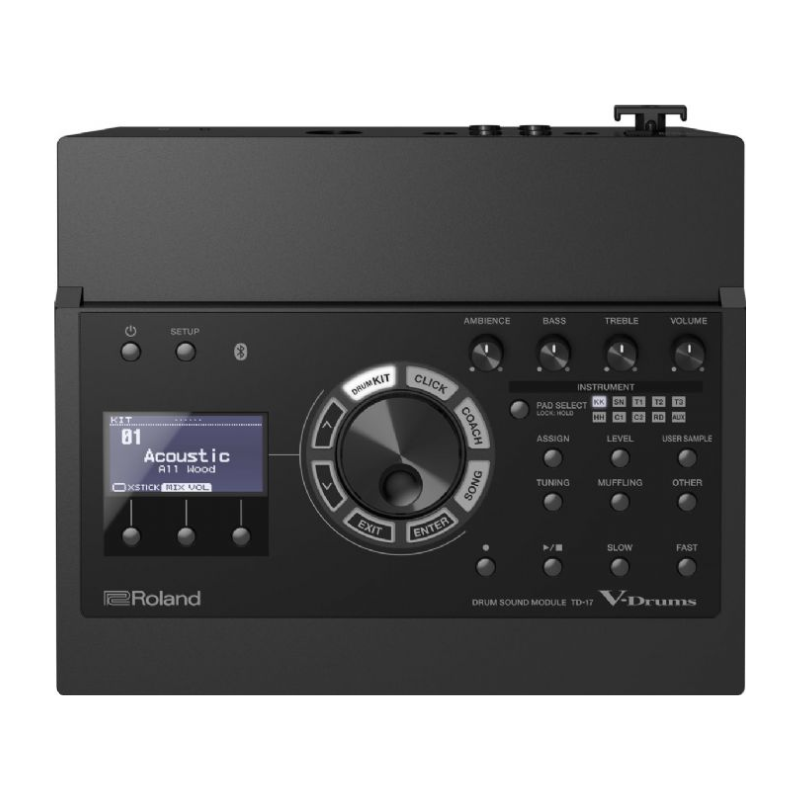
Spoznajte – Roland TD-17
Zdieľať
Zoznámte sa s tlačidlami – Roland TD-17
Zvukový modul TD-17 je výkonný a zároveň užívateľsky prívetivý. Poďme si rozobrať hlavné tlačidlá a ovládacie prvky, aby ste presne vedeli, čo každý z nich robí a ako vám pomáha formovať váš bicie zážitok.
1. SET
Toto tlačidlo vám umožní prechádzať a vyberať rôzne sady bicích.
Každý „set“ je kompletná sada bicích zvukov (napr. rockový set, jazzový set, elektronický set).
Použite tlačidlá + / – alebo otáčací gombík na navigáciu.
2. ÚPRAVA
Stlačte toto na úpravu alebo prispôsobenie vybraného setu.
Môžete meniť zvuky padov, hlasitosť, výšku tónu, reverb a ďalšie.
Tu si doladíte bicie podľa svojho štýlu.
3. INŠTRUMENT (INST)
Vyberte toto na úpravu jednotlivého zvuku pre každý pad.
Príklad: Môžete spraviť snare hlbší alebo prepnúť hi-hat na elektronický splash.
4. TRÉNER
Toto otvára tréningové nástroje ako kontrola času, rozcvičky a tréning tempa.
Skvelé na zlepšenie načasovania a techniky.
5. SKLADBA
Umožňuje prehrávať vstavané podkladové skladby alebo skladby importované používateľom (cez SD kartu).
Môžete jamovať spolu alebo ho použiť na štruktúrovaný tréning.
6. KLIK
Zapína alebo vypína metronóm .
Nezastupiteľné pri cvičení v rytme.
7. MENU
Prístup k hlbším systémovým nastaveniam: MIDI, nastavenia triggerov, Bluetooth, import súborov a ďalšie.
Môžete to považovať za sekciu „nastavenia“ modulu.
8. UKONČIŤ
Použite toto na návrat späť alebo ukončenie menu alebo obrazovky.
9. TLAČIDLÁ KURZORA / HODNOTY
Použite šípky na pohyb medzi možnosťami menu.
Použite tlačidlá + / – alebo otáčací gombík na zmenu nastavení alebo rýchlejšie posúvanie.
10. HLAVNÁ HLASITOSŤ
Ovláda celkovú hlasitosť vašich slúchadiel alebo reproduktorov.
11. HLASITOSŤ MIX-IN & BLUETOOTH
Nastavuje hlasitosť externého zvuku — napríklad hudby z vášho telefónu cez Bluetooth alebo AUX kábel.
Hlboký pohľad – Tlačidlá a funkcie Roland TD-17
Návod krok za krokom, jasne a jednoducho
1. Tlačidlo KIT
Čo to robí:
Tlačidlo KIT vám umožňuje prechádzať rôznymi bicími setmi. Každý set je kompletná bicie zostava so svojimi zvukmi a efektmi.
Ako ho používať:
Stlačte tlačidlo KIT .
Použite ovládač hodnôt alebo + / – tlačidlá na prepínanie medzi setmi.
Na obrazovke sa zobrazí názov setu (napr. "Rock Kit", "Funk Groove", "808 Electro").
Ak chcete uložiť obľúbený, stlačte a podržte číslo pre priradenie rýchlej pozície (voliteľné).
✅ Použite toto, keď: chcete rýchlo prepínať medzi štýlmi — na cvičenie, nahrávanie alebo živé vystúpenie.
2. Tlačidlo EDIT
Čo to robí:
Otvára editovacie menu pre aktuálne vybraný set — kde môžete prispôsobiť zvuky, hlasitosť, ladenie, efekty a ďalšie.
Ako ho používať:
Stlačte tlačidlo EDIT .
Použite šípky na prechádzanie nastaveniami ako:
Nastavenia pady (zmena zvuku snare, úprava ladenia)
Ambiencia (úroveň dozvuku)
EQ a kompresia
Použite + / – alebo gombík na úpravu hodnôt.
Stlačte EXIT pre návrat späť.
Použite toto, keď: chcete, aby váš set znel presne podľa vašich predstáv.
3. Tlačidlo INST (Nástroj)
Čo to robí:
Umožňuje vybrať a zmeniť nástroj (zvuk) priradený ku každej pade.
Ako ho používať:
Zahrajte na ľubovoľnú padu (napr. snare, tom) — zobrazí sa priradený zvuk.
Otočte gombíkom a vyberte nový zvuk (napr. zmena snare na rimshot alebo tom na cowbell).
Použite šípky na nastavenie výšky tónu, hlasitosti alebo panorámy (vľavo/vpravo) pre danú padu.
✅ Použite toto, keď: chcete vymeniť alebo upraviť zvuk konkrétnej pady.
4. Tlačidlo COACH
Čo to robí:
Poskytuje vám tréningové nástroje vstavané v module. Pomáha zlepšiť načasovanie, rýchlosť a rytmus.
Ako ho používať:
Stlačte COACH
Vyberte si z rôznych cvičení:
Kontrola času – hrajte spolu a zistite, ako ste presní
Tichý počítadlo – metronóm prestane, vy držíte rytmus
Rozcvička – vedená denná rutina
✅ Použite toto, keď: chcete cvičiť so štruktúrou alebo zlepšiť svoj rytmus.
5. Tlačidlo SONG
Čo to robí:
Prehráva interné skladby alebo skladby načítané z SD karty — môžete si tak zahrať spolu.
Ako ho používať:
Stlačte SONG
Vyberte si z predinštalovaných skladieb
Ak vložíte SD kartu, môžete si vybrať svoje vlastné skladby (MP3/WAV)
Použite tlačidlo Štart/Stop na ovládanie prehrávania
Nastavte hlasitosť skladby samostatne od hlasitosti bicích
Použite toto, keď: chcete hrať spolu s podkladovými skladbami alebo cvičiť s hudbou.
6. Tlačidlo CLICK
Čo to robí:
Zapína a vypína metronóm (kliknutie) .
Ako ho používať:
Stlačte CLICK raz na spustenie metronómu
Stlačte znova na zastavenie
Môžete vstúpiť do nastavení kliknutia na zmenu:
Tempo (BPM)
Zvuk (kliknutie)
Hlasitosť
Taktové označenie (napr. 4/4, 3/4)
✅ Použite toto, keď: cvičíte, nahrávate alebo hráte naživo — udržať rytmus je všetko.
7. Tlačidlo MENU
Čo to robí:
Otvára hlavné systémové menu — všetky hlboké nastavenia sú tu.
Ako ho používať:
Stlačte MENU
Použite šípky na navigáciu medzi záložkami:
Nastavenia spúšťača (na úpravu citlivosti)
MIDI nastavenia (na pripojenie k počítaču)
Nastavenie Bluetooth
Systémové nastavenia (jazyk, kontrast atď.)
✅ Použite toto, keď: nastavujete svoj modul, robíte globálne zmeny alebo riešite problémy.
8. Kurzorové šípky + otočný ovládač hodnôt / tlačidlá + –
Čo robia:
Umožňujú vám pohybovať sa v menu a meniť hodnoty.
Ako ich používať:
Šípky vás posúvajú doľava/doprava/nahor/nadol cez možnosti
Otočný volič alebo + / – nastavujú vybranú hodnotu
Otočný volič je rýchlejší na posúvanie
✅ Používajte to stále pri práci v menu, úprave zvukov alebo nastavovaní tempa.
9. Hlavná hlasitosť
Ovláda všetko, čo počujete — slúchadlá alebo výstup na reproduktory.
✅ Vždy to skontrolujte, ak si myslíte, že „nie je žiadny zvuk.“
10. Hlasitosť MIX-IN / BLUETOOTH
Nastavuje externý zvuk (z vášho telefónu, MP3 prehrávača alebo Bluetooth pripojenia)
✅ Pomáha vám vyvážiť vašu hudbu s bicím pri jamovaní.
TD-17 – Nastavenia padu
Kompletný sprievodca typmi padov a konfiguráciou spúšťačov
Prehľad
Menu Nastavenia padu umožňuje definovať, ako sa každý pad (alebo cymbal) správa, keď ho zasiahnete. Je to jedna z najdôležitejších častí nastavenia modulu, pretože ovplyvňuje, ako citlivo, presne a realisticky bude vaše hranie pôsobiť.
Tu môžete:
Vyberte správny model padu alebo jeho ekvivalent
Nastavte citlivosť, zrušenie opätovného spustenia, dĺžku skenovania, prahovú hodnotu a ďalšie
Zabráňte falošným spúšťaniam alebo vynechaným notám
Maximalizujte kompatibilitu (aj s padmi mimo Roland)
Aj keď nepoužívate Roland pady, modul poskytuje prednastavenia spúšťačov, ktoré môžu fungovať s mnohými padmi tretích strán, ako sú ATV, Jobeky, Drum-Tec alebo hybridné spúšťače.
Časť 1: Výber typu padu
Každý vstup spúšťača (napr. snare, tomy, ride, crash) musí byť priradený k typu padu, ktorý najlepšie zodpovedá fyzickému padu, ktorý používate. TD-17 má zoznam vstavaných modelov padov, vrátane:
Bežné modely Roland padov uvedené:
PDX-8, PDX-12, PDX-100 (snare/tomy s mesh hlavou)
KD-10, KD-9 (kopáky)
CY-5, CY-8, CY-12C, CY-13R, CY-14C, CY-15R (cymbály)
VH-10, VH-11 (hi-haty)
BT-1 (bar trigger)
Ak používate pad inej značky ako Roland, vyberte ten, ktorý sa správa najpodobnejšie (zvyčajne jednopásmový alebo dvojpásmový pad s podobnými rozmermi a odozvou).
Ako na to:
Zasiahnite pad, ktorý chcete nakonfigurovať
Prejdite na obrazovku Nastavenia padu > Typ
Použite otočný volič alebo tlačidlá +/– na výber najbližšie zodpovedajúceho modelu
Ak je váš pad produkt od iného výrobcu, môže byť potrebné skúšať a upravovať citlivosť a prahové hodnoty metódou pokus-omyl.
Časť 2: Kľúčové parametre spúšťania
Každý pad alebo činel má tiež sériu podrobných nastavení. Nižšie je rozpis každého parametra a jeho vplyv na výkon:
1. Citlivosť
Čo to robí:
Ovláda, aká sila je potrebná na spustenie zvuku. Vyššia citlivosť = ľahšie spustenie.
Používajte to na:
Úprava dynamiky podľa vášho herného štýlu
Uľahčenie spustenia tichých úderov
Vyhnutie sa náhodným úderom, ak je príliš citlivý
Tip:
Začnite okolo 6–9 pre sieťové pady, potom dolaďujte.
2. Threshold (Práh)
Čo to robí:
Nastavuje minimálnu silu (rýchlosť), ktorú musí úder dosiahnuť, aby spustil zvuk.
Používajte to na:
Ignorovanie ľahkých dotykov alebo hluku rúk
Zabránenie falošným spusteniam z vibrácií
Tip:
Ak tiché údery nie sú spúšťané, mierne znížte prah.
3. Scan Time (Čas skenovania)
Čo to robí:
Určuje, ako dlho modul počúva plný signál z padu po údere.
Používajte to na:
Presná kontrola času odozvy
Oprava dvojitých spustení alebo výpadkov
Tip:
Kratší sken = rýchlejšia odozva, ale väčšie riziko nesprávnych spustení. Väčšina padov funguje dobre medzi 1–3 ms.
4. Mask Time (Maskovací čas)
Čo to robí:
Zabraňuje, aby sa druhé spustenie zaznamenalo príliš skoro po prvom — užitočné pre rýchle roll-y alebo dvojité údery.
Používajte to na:
Eliminácia dvojitých úderov
Zlepšenie realizmu pri rýchlej hre
Tip:
Začnite okolo 10–12 ms. Ak rýchle roll-y vypadávajú, znížte to.
5. Retrigger Cancel (Zrušenie opakovaného spustenia)
Čo to robí:
Funguje spolu s maskovacím časom na ignorovanie vibrácií, ktoré by mohli spôsobiť neželané spustenia.
Používajte to na:
Zabránenie nesprávnym spusteniam na sieťových hlavách alebo čineloch
Čistenie odozvy v situáciách s vysokým ziskom
Tip:
Vyššie hodnoty rušia agresívnejšie. Upravujte pomaly počas hrania rollov.
6. Xtalk Cancel (Zrušenie presluchu)
Čo to robí:
Zabraňuje vibráciám z jedného padu spustiť susedný pad.
Používajte to na:
Izolácia padov od seba (najmä tomov alebo činelov blízko snare)
Oprava falošných spustení spôsobených hlasnými údermi na susedných padoch
Tip:
Zvyšujte pomaly, kým neprestane dochádzať k falošným spusteniam, ale nie tak vysoko, aby sa prehliadli skutočné údery.
7. Zisk okraja / Citlivosť okraja
Čo to robí:
Ovláda citlivosť zóny okraja (pre dvojzónové pady ako snare a tomy).
Používajte to na:
Vyváženie hlasitosti medzi hlavou a okrajom
Zabezpečenie spoľahlivej detekcie rimshotu
Tip:
Použite stredné nastavenie a upravujte podľa uhla paličky a herných návykov.
8. Nastavenie hlava-okraj
Čo to robí:
Hovorí modulu, aké veľké oddelenie očakáva medzi údermi do hlavy a okraja.
Používajte to na:
Zabezpečenie správneho spustenia rimshotov a úderov do hlavy
Vyhnutie sa zmätku medzi zónami
Tip:
Ak rimshoty spúšťajú obe zóny alebo nefungujú, upravte túto hodnotu.
9. Polohové snímanie (len pre kompatibilné pady)
Čo to robí:
Detekuje, kde na pade (stred vs. okraj) hráte — dostupné na padoch ako PD-128/140.
Používajte to na:
Vytváranie realistickejších zvukových variácií
Povolenie funkcií v niektorých zostavách, ktoré reagujú na polohu
Tip:
Funguje len na určitých pady a s modulmi, ktoré to podporujú (TD-27, TD-50; TD-17 má obmedzenú podporu).
10. Typ rimshotu
Čo to robí:
Definuje, ako modul reaguje na súčasné údery do hlavy a okraja.
Používajte to na:
Nastavenie okraja na spustenie ako rimshot alebo iný zvukový vzor
Prispôsobenie odozvy pre hybridné zostavy
Kapitola 1: Nastavenia hi-hatu (VH-10 / VH-11 / CY-5 a ďalšie)
Čo sú nastavenia hi-hatu?
Hi-hat je jednou z najvýraznejších častí bicie súpravy — a zároveň jednou z najzložitejších na nastavenie v elektronickom bicom module. V Nastaveniach hi-hatu v menu TD-17 ovládate, ako modul interpretuje pohyby vašej nohy, polohu padu a ako otvorený alebo zatvorený je činel.
Podporované pady hi-hatu:
VH-10 / VH-11 (vrchné a spona)
CY-5 / CY-8 (pre začiatočnícke alebo jednoplošné e-haty)
Kompatibilné hi-haty od tretích strán (môžu vyžadovať úpravu)
Hlavné parametre hi-hatu:
1. Typ hi-hatu
Vyberte presný model, ktorý používate (napr. VH-10).
Zabezpečuje správne krivky odozvy a správanie kalibrácie.
2. Nastavenie offsetu
Nájdete v Sprievodcovi nastavením alebo v sekcii hi-hatu v Nastaveniach padov.
Musíte stlačiť pedál úplne dole a stlačiť „NASTAVIŤ“ — tým poviete modulu, čo znamená „úplne zatvorené“ pre váš hardvér.
Ak nie je správne nastavené, prechody otvorenia/zatvorenia budú pôsobiť nesprávne alebo nekonzistentne.
✅ Urobte to raz pri prvom nainštalovaní hi-hatu alebo ak začne fungovať zvláštne.
3. Citlivosť
Nastavuje, ako citlivý je hi-hat na tlak nohy.
Vyššia citlivosť robí modul viac reaktívnym na malé pohyby.
Znížte, ak sa hi-hat otvára príliš ľahko alebo sa správa nekonzistentne.
4. Nastavenie nožného splashu
Ovláda, ako systém reaguje na rýchle nožné splash údery.
Zvýšte, ak nožné splash údery pôsobia príliš mäkko alebo sa nespúšťajú čisto.
5. Hlasitosť hi-hatu
Môže sa nastavovať samostatne od zvyšku súpravy na vyváženie úrovní pri živom hraní alebo nahrávaní.
Tipy pre realistický výkon hi-hatu:
Používajte správny stojan na hi-hat s dobrou napínacou sponou.
Znova spustite Offset kalibráciu ak zmeníte výšku pedála alebo polohu padu.
Precvičujte plynulú nožnú kontrolu — to ovplyvňuje, ako dobre fungujú artikulácie „polootvorené“ a „splash“.
Kapitola 2: Kalibrácia spúšťača
Čo je kalibrácia spúšťača?
Kalibrácia spúšťača povie modulu, ako vaše konkrétne pady reagujú na vaše hranie — najmä sieťové pady a činely. Zatiaľ čo predvolené nastavenia sú vhodné pre väčšinu prípadov, kalibrácia zabezpečuje optimálnu citlivosť, eliminuje nesprávne spustenia a poskytuje lepšiu dynamickú kontrolu.
Kedy kalibrovať:
Keď meníte pady alebo káble
Po inštalácii padov od tretích strán
Ak si všimnete:
Dvojité spustenie
Chýbajúce údery
Nekonzistentná odozva
Ako kalibrovať pad:
Prejdite do MENU > Nastavenia pady > Kalibrácia
Vyberte pad alebo trigger, ktorý chcete kalibrovať (napr. Snare, Kick)
Postupujte podľa pokynov:
Zahrajte na pad jemne, potom silno, potom stredne
Modul zaznamená údaje o odozve
Uložte kalibráciu, keď budete vyzvaní
Niektoré pady (napríklad VH-10 hi-hat) môžu mať vlastný špeciálny kalibračný proces. Určite dodržujte pokyny na obrazovke.
Tipy:
Použite svoje skutočné paličky pri kalibrácii — neťukajte prstami.
Kalibrujte každý pad samostatne pre najlepšie výsledky.
Urobte malé úpravy citlivosti a prahu po kalibrácii pre doladenie.
Kapitola 3: Pokročilé priradenia padov
Vlastné zvuky, dvojzónové pady a vrstvenie na TD-17
Čo sú pokročilé priradenia padov?
Nad rámec základného nastavenia vám Roland TD-17 umožňuje prispôsobiť, ako každý pad alebo činel spúšťa zvuky. Môžete priradiť rôzne nástroje (samply) k rôznym častiam toho istého padu — ako okraj, stred, alebo okraj — a dokonca vrstviť zvuky pre kreatívne efekty.
Toto vám prináša:
Viac expresívnych možností
Väčšia kontrola nad charakterom vášho bicieho setu
Možnosť vytvárať vlastné hybridné zostavy
Dvojzónové pady a činely
Mnohé Roland pady sú dvojzónové alebo trojzónové, čo znamená, že môžu spustiť viac než jeden zvuk v závislosti od toho, kde alebo ako na ne zahráte.
Príklady:
Snare: blana = hlavný snare / okraj = rimshot alebo sidestick
Tom: blana = tom / okraj = perkusie alebo efekt
Ride: stred = ride zvuk / okraj = crash / zvonček = tón zvončeka (s CY-13R alebo CY-15R)
Crash: stred = crash / okraj = tlmený crash alebo druhý crash
Ako priradiť zvuky k zónam:
Prejdite do Nastavenia pady > INST (Nástroj)
Zahrajte na časť pady (blana alebo okraj), ktorú chcete upraviť
Použite gombík alebo +/– na výber nového nástroja
Opakujte pre druhú zónu (okraj, zvonček a pod.)
Môžete priradiť:
Akustické bicie zvuky (snare, tomy, kopáky)
Elektronické zvuky (808, 909)
Činely (crash, splash, ride)
Perkusie (kongá, klauny, šejkre)
Efekty (FX sweeps, vokálne údery)
Techniky vrstvenia
Hoci TD-17 neumožňuje skutočné vrstvenie vzoriek ako TD-50, stále môžete simulovať vrstvy pomocou:
Okrajové zóny na hranie sekundárnej vrstvy (napr. klaun nad snare)
Prepínanie rýchlosti úderu (priraďte hlasnejšiu verziu toho istého zvuku pri silnejších úderoch)
Použitie tej istej pady dvakrát cez MIDI (pokročilé)
Príklady zo skutočného sveta:
Snare pady:
Hlava = hlavný snare
Okraj = sidestick alebo klaun
Ride činel (CY-13R):
Stred = čistý ride
Okraj = crash alebo ride wash
Zvonec = ride zvonec
Okraj tomov:
Pridajte cowbell, tamburínu alebo tlieskanie pre hybridné groovy
Tipy pre kreatívne priradenia:
Použite nezvyčajné kombinácie (napr. snare + klaun, floor tom + sub drop)
Použite okrajové zóny pre efekty (napr. vzduchový roh, hlasová vzorka)
Nezahltite svoj set — vyvážte realizmus s kreativitou
Uložte si vlastné sety, aby ste ich mohli rýchlo vyvolať naživo alebo pri cvičení
Ukladanie vašej práce:
Keď dokončíte svoje priradenia:
Stlačte ULOŽIŤ
Vyberte používateľský slot pre set
Pomenujte si svoj set pre jednoduchý prístup neskôr
Kapitola 4: Nastavenie rozsahov rýchlosti úderu
Ovládajte dynamiku a výraz každej pady
Čo je rozsah rýchlosti úderu?
V elektronických bicích rýchlosť úderu označuje ako tvrdo udrieš do pady — a modul reaguje úrovňou hlasitosti a často aj odlišným tónom podľa intenzity hry.
Rozsah rýchlosti úderu umožňuje ovládať:
Kedy sa spustí určitý zvuk (na základe toho, ako mäkko alebo tvrdo hráte)
Dynamická krivka odozvy (ako rýchlo sa zvuk zosilní)
Rozsah výrazov pre každý nástroj priradený k pady
Toto je užitočné pre:
Zabezpečenie, aby tiché údery zneli jemne
Spúšťanie alternatívnych vzoriek pri vysokých rýchlostiach úderu
Vyhnutie sa prudkým alebo nereálnym skokom hlasitosti
Ako nastaviť rozsahy rýchlosti úderu v TD-17
Stlačte tlačidlo INST
Uderte do pady, ktorú chcete nastaviť (napr. hlava alebo okraj snare)
Stlačte tlačidlo Funkcia (F1–F3) pre „Nastavenia rýchlosti úderu“
(alebo prejdite na záložku „Rýchlosť“ podľa firmvéru)
Uvidíte parametre ako:
Kľúčové parametre rýchlosti:
1. Minimálna rýchlosť
Najnižšia rýchlosť, ktorá spustí pad
Všetky údery jemnejšie ako toto budú ignorované
Použite to na:
Filtrovanie nežiaducich duchových úderov
Urobte pady pevnejšie alebo zámernejšie
2. Maximálna rýchlosť
strop pre rozsah rýchlosti
Všetko tvrdšie ako toto sa považuje za úder maximálnej sily
Použite to na:
Zjemnenie príliš agresívnych úderov
Kompresia dynamického rozsahu pre konzistentnejšiu hlasitosť
3. Krivka rýchlosti
Toto je tvar odpovede medzi jemnými a tvrdými údermi.
Bežné možnosti:
Lineárny – štandardná odozva 1:1
Loud 1/2/3 – rýchlejšie zosilnieva pri menšom úsilí
Soft 1/2/3 – vyžaduje tvrdšie hranie na dosiahnutie vyššej hlasitosti
EXP (exponenciálny) – veľmi citlivý na jemné údery
LOG (logaritmický) – reaguje na tvrdšie údery
Použite to na:
Zladenie pocitu s akustickou súpravou
Prispôsobte si to podľa svojho osobného štýlu
Prečo je to dôležité:
Správne nastavenie rýchlostných parametrov znamená, že vaše elektronické bicie budú reagovať prirodzenejšie — rovnako ako skutočná akustická súprava. Pomáha tiež, ak:
Ste jemný hráč, ktorý chce maximálny výstup
Chcete presnú kontrolu pri nahrávaní
Vrstvíte vzorky a chcete, aby sa spúšťali len pri konkrétnych rýchlostiach
Praktický príklad – Snare pad:
Priraďte Snare A pre rýchlosti 1–100
Priraďte Snare B alebo rimshot/clap na spustenie iba pri rýchlostiach 101–127
To vám umožní hrať normálne a získať druhú variáciu len keď zahráte silno — nie sú potrebné žiadne ďalšie pady.
Kapitola 5: Importovanie a spúšťanie používateľských vzoriek
Načítajte si vlastné zvuky do TD-17
Čo sú používateľské vzorky?
Používateľské vzorky sú audio súbory (WAV) , ktoré importujete do svojho modulu TD-17 z SD karty. Po importe ich môžete priradiť k ľubovoľnému pady alebo zóne, rovnako ako vstavané nástroje.
Toto vám umožňuje:
Použite svoje vlastné zvuky (napr. vlastné snare, kopáky, efekty)
Pridajte vokálne frázy, podkladové údery, FX, 808
Vytvorte hybridné sety pre živé vystúpenia alebo kreatívny tréning
Požiadavky na súbory
Pred importom sa uistite, že vaše súbory spĺňajú tieto špecifikácie:
| Formát | .WAV (16-bit, mono alebo stereo) |
|---|---|
| Vzorkovacia frekvencia | Iba 44,1 kHz |
| Veľkosť súboru | Maximálne 2MB na vzorku |
| Dĺžka | Maximálne približne 10 sekúnd na vzorku |
| Formát SD karty | SD/SDHC karta naformátovaná na FAT32 (do 32GB) |
Krok za krokom: Ako importovať používateľskú vzorku
Pripravte svoju SD kartu:
Vložte SD kartu do počítača
Vytvorte priečinok s názvom /ROLAND/TD17/IMPORT/
Umiestnite svoje WAV súbory do tohto priečinka
Vložte SD kartu do TD-17:
Vypnite modul, vložte kartu a potom zapnite
Choďte do: MENU > Importovať > Používateľská vzorka
Prehliadajte priečinok
Vyberte súbor, ktorý chcete importovať
Vyberte slot pre používateľskú vzorku (k dispozícii je 100)
Stlačte Importovať a počkajte na dokončenie
Priraďte vzorku k padu:
Stlačte tlačidlo INST
Uderte na pad, ktorý chcete
Použite otočný ovládač na posúvanie k vašej vzorke (v kategórii „Používateľská vzorka“)
Správa používateľských vzoriek
Vzorky môžete kedykoľvek premenovať, vymazať alebo znovu importovať
Použite MENU > Zoznam používateľských vzoriek na zobrazenie všetkých vzoriek v pamäti
Vymažte nepoužívané vzorky, aby ste uvoľnili miesto
Tipy pre najlepšie použitie
Používajte mono vzorky, ak je to možné, aby ste ušetrili pamäť
Najlepšie fungujú krátke zvuky ako tlesky, FX, spúšťače
Môžete vrstviť používateľské vzorky s vnútornými zvukmi cez zóny okraja/hlavičky
Použite Prepínač rýchlosti úderu na spúšťanie rôznych vzoriek pri rôznej sile úderu
Kreatívne použitia používateľských vzoriek
Priraďte vlastný snare na hlavičku a vokálne „hej!” na okraj
Použite 808 kopák na kopákovej pady a spúšťajte basové pády na tom-tome
Importovať click tracky alebo slučky pre vystúpenie


