
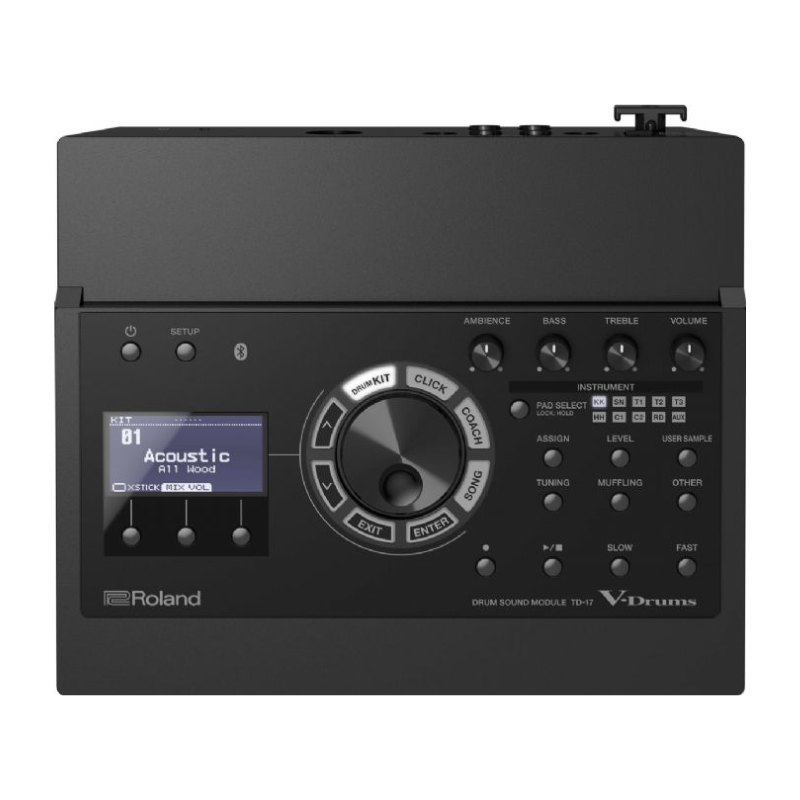
Používanie TD-17 s DAW
Zdieľať
Nahrávajte svoje bicie cez USB (audio + MIDI)
Čo je DAW?
Digitálna audio pracovná stanica (DAW) je softvér na nahrávanie, úpravu a produkciu hudby — príklady zahŕňajú:
Ableton Live
Logic Pro X
Cubase
Reaper
FL Studio
Pro Tools
Roland TD-17 sa môže priamo pripojiť k vášmu počítaču cez USB a posielať zároveň audio aj MIDI signály do vášho DAW — nie je potrebné žiadne ďalšie rozhranie.
Čo môžete robiť s TD-17 v DAW
Nahrávajte svoj skutočný bicie výkon ako audio
Odosielajte MIDI noty na spustenie VST bicích pluginov (ako Superior Drummer, Addictive Drums, EZDrummer a pod.)
Kvantilizujte alebo upravujte svoje hranie po nahrávaní
Vrstevte svoje hranie so sampľami alebo slučkami
Nahrávajte viacstopové MIDI dáta pre každý pad
Krok za krokom: Nastavenie TD-17 s vaším DAW
Krok 1: Nainštalujte Roland USB ovládač
Pred čímkoľvek iným:
Navštívte oficiálnu webovú stránku Roland
Vyhľadajte TD-17 ovládače
Stiahnite a nainštalujte ovládač pre váš operačný systém (Windows alebo macOS)
Týmto spôsobom váš počítač správne rozpozná TD-17 ako audio + MIDI zariadenie.
Krok 2: Pripojte TD-17 k vášmu počítaču
Použite štandardný USB kábel Type B na Type A
Pripojte z USB počítačového portu na zadnej strane modulu k vášmu počítaču
Zapnite TD-17 po pripojení
Krok 3: Nastavte parametre DAW
V nastaveniach zvuku a MIDI vo vašom DAW:
Nastavte TD-17 ako:
MIDI vstupné zariadenie
Audio vstupné zariadenie (ak nahrávate zvuky modulu)
Nastavte vzorkovaciu frekvenciu na 44,1 kHz (nativná frekvencia TD-17)
Práca s audiom
Možnosť 1: Nahrajte TD-17 audio (zvuky modulu)
Vytvorte audio stopu vo vašom DAW
Nastavte jej vstup na „TD-17“
Aktivujte stopu a stlačte nahrávanie — dostanete zvuky bicieho modulu (presne také, aké počujete)
Poznámka: TD-17 posiela audio v stereo cez USB — nie samostatné stopy pre každý pad
Práca s MIDI
Možnosť 2: Nahrajte MIDI na spustenie VST bicích
Vytvorte MIDI (nástrojovú) stopu
Nastavte vstup na „TD-17 MIDI In“
Nastavte výstup na váš bicie VST plugin (napr. Addictive Drums)
Nahrajte svoj výkon
Teraz môžete upraviť, kvantizovať alebo zmeniť zvuky po nahrávaní
TD-17 používa štandardné GM (General MIDI) mapovanie, ale môžete ho podľa potreby zmeniť vo väčšine VST
Bonus: Monitorovanie počas hrania
Aby ste počuli svoj bicie VST bez oneskorenia (latencie):
Použite audio ovládač s nízkou latenciou (napríklad ASIO na Windows alebo Core Audio na Macu)
Nastavte veľkosť bufferu na 64–128 vzoriek
Ak je potrebné, sledujte pomocou slúchadlového výstupu TD-17 a zároveň posielajte MIDI iba do vášho DAW
Zhrnutie
| Funkcia | Audio | MIDI |
|---|---|---|
| Nahráva zvuky modulu | ✅ | — |
| Spúšťa bicie pluginy | — | ✅ |
| Upraviteľné po nahrávaní | ❌ | ✅ |
| Vyžaduje VST plugin | Nie | Áno |


